
Auswählen und Anordnen
Formen auswählen, in der Objektliste finden, ausrichten, spiegeln, drehen, auf eine Fläche legen und in Mustern vervielfachen.
- Auswählen
- Die Objektliste
- Position eintippen
- Teile neben der Platte parken
- Fangen beim Verschieben
- Ausrichten
- Spiegeln
- Drehen und den Drehpunkt setzen
- Auf eine Fläche legen
- Muster: Reihe und Kreis
- Lochmuster auf einer Fläche
- Mehrere Teile auf einmal ändern
- Um Prozent skalieren
- Rückgängig machen
- Zurückschauen: die Verlaufsansicht
Auswählen
Ein Klick auf eine Form wählt sie aus. Mit Umschalt nimmst du weitere dazu oder wieder weg. Ein Klick ins Leere hebt die Auswahl auf, ebenso Esc. Ziehst du auf der leeren Arbeitsebene einen Rahmen auf, wählst du alles aus, was er berührt; mit gehaltenem Umschalt nimmt der Rahmen dazu, was nicht ausgewählt war, und weg, was es war. Und Strg+A wählt alle sichtbaren Körper.
Was du im Weg hast, blendest du aus („Auswahl ausblenden“, Strg+H). Ausgeblendete Formen bleiben im Entwurf, sie sind nur nicht zu sehen und kommen nicht mit in den Export; das Exportfenster sagt vorher, wie viele es sind. Mit Strg+Umschalt+H holst du alle zurück. Was liegen bleiben soll, sperrst du mit dem Schloss oben in den Einstellungen oder mit Strg+L. Gesperrte Formen lassen sich weder verschieben noch versehentlich löschen.
Die Objektliste
Bei vielen Teilen verliert man in der Ansicht leicht den Überblick. Die Objektliste („Objektliste einblenden“ oder Strg+Umschalt+O) zeigt alle Formen als Liste.
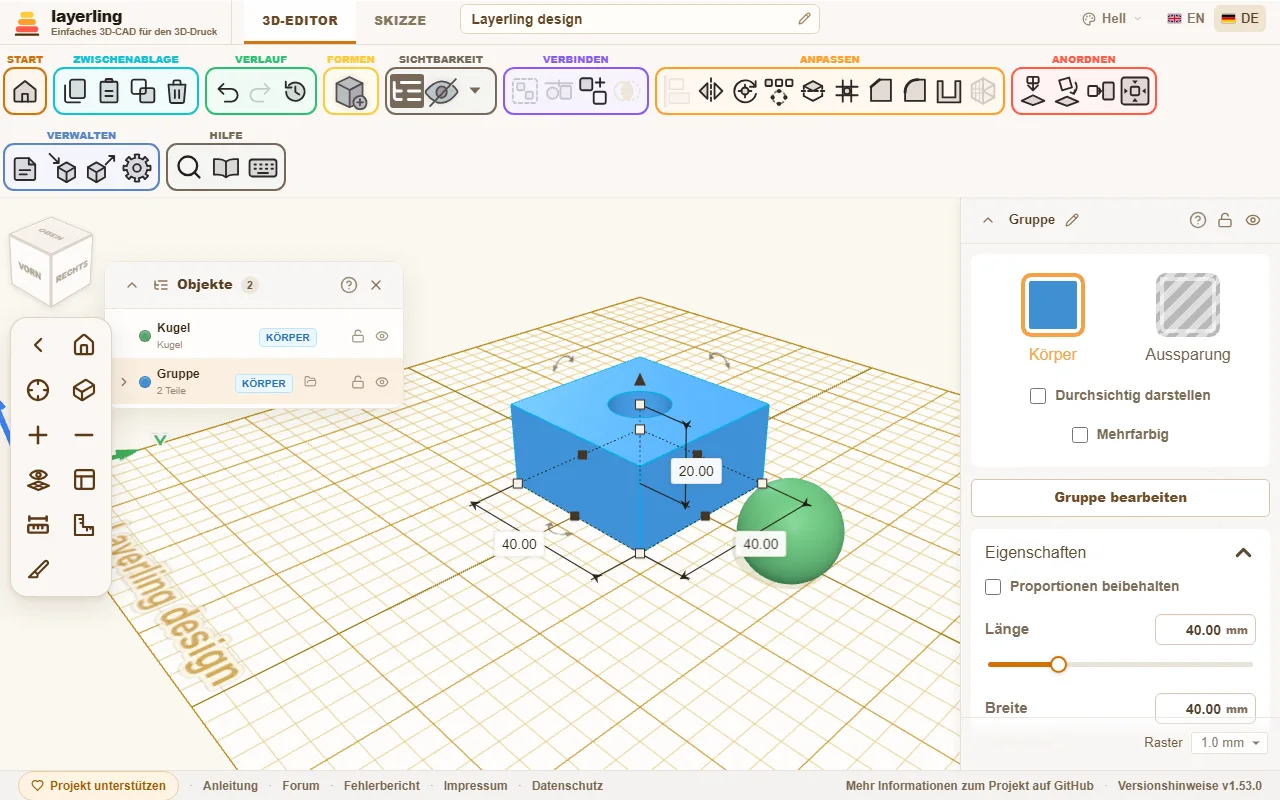
- Ein Klick auf einen Eintrag wählt die Form aus, auch die Teile innerhalb einer Gruppe. Mit Umschalt nimmst du weitere Einträge dazu oder wieder weg, genau wie in der Ansicht. Die Pfeile klappen Gruppen auf und zu.
- Das Etikett zeigt, ob ein Teil „Körper“ oder „Aussparung“ ist.
- Schloss und Auge sperren und verstecken einzelne Teile.
- Über „Umbenennen“ gibst du einem Teil einen eigenen Namen; der Stift neben dem Namen oben in den Einstellungen macht dasselbe für die ausgewählte Form. Vernünftige Namen helfen bei größeren Entwürfen enorm.
- Das Suchfeld findet Formen nach Namen und nach Art, also auch „Zylinder“ oder „Aussparung“. Es sucht auch in Gruppen, egal wie tief verschachtelt: Eine Gruppe mit einem Treffer bleibt in der Liste und klappt auf, sodass die passenden Teile und die Gruppen auf dem Weg dorthin zu sehen sind. Passt der Name der Gruppe selbst, zeigt sie aufgeklappt alle ihre Teile.
- Der Pfeil ganz links in der Titelleiste klappt die Liste bis auf ihre Titelleiste ein und wieder auf.
Die Liste ist rechts neben dem Ansichtswürfel angedockt. An ihrer Titelleiste ziehst du sie an jede Stelle der Arbeitsfläche; dabei gleitet sie unter dem Ansichtswürfel und der Kameraleiste hindurch. Legst du sie neben dem Ansichtswürfel wieder ab oder doppelklickst auf die Titelleiste, dockt sie wieder an. Wo sie stand und ob sie eingeklappt war, merkt sich der Browser.
Position eintippen
Die Karte „Position“ im Eigenschaftenfenster zeigt, wo der ausgewählte Körper steht, und du kannst es eintippen: „X“ und „Y“ sind die Mitte seines Rahmens auf der Platte, mit denselben Vorzeichen wie die Abstände auf der Arbeitsfläche, „Z (Höhe)“ ist die Höhe seiner Unterkante. X zählt nach rechts, Y nach hinten und Z nach oben, nach der Rechte-Hand-Regel wie in Tinkercad und CAD-Programmen; die Achsenpfeile an der Platte zeigen die Richtungen. Die Werte gelten in der eingestellten Einheit, und die Regler reichen so weit wie das Ziehen.
Teile neben der Platte parken
Du kannst eine Form über den Rand der Platte hinausziehen und dort liegen lassen, etwa eine Plattenbreite weit auf jeder Seite, um sie für später aufzuheben. Mit den Pfeiltasten geht es beliebig weit. Ein geparktes Teil gehört weiter zum Entwurf und landet mit im Export. Soll es draußen bleiben, blende es aus oder exportiere nur die Auswahl. Hast du einen Drucker gewählt, warnt layerling beim Export, wenn etwas außerhalb seiner Platte liegt.
Fangen beim Verschieben
Ziehst du eine Form über die Arbeitsebene, rastet sie an anderen Formen ein: Ihre linke, rechte, vordere oder hintere Kante oder ihre Mitte legt sich genau auf eine Kante oder Mitte einer anderen Form. Eine rosa Hilfslinie zeigt, woran sie gerade hängt. So stellst du zwei Teile bündig nebeneinander oder mittig hintereinander, ohne Zahlen einzutippen. Das gilt auch, wenn das Raster ausgeschaltet ist.
Hältst du beim Ziehen Umschalt gedrückt, bleibt die Bewegung auf einer Achse: Die Form folgt der Richtung, X oder Y, in die du weiter gezogen hast, und lässt die andere unberührt. Drück Umschalt am besten erst, wenn du schon ziehst; auf einer Form, die noch nicht ausgewählt ist, nimmt ein Klick mit Umschalt sie nur zur Auswahl dazu.
Ist Alt schon gedrückt, wenn das Ziehen beginnt, ziehst du eine Kopie, wie in Tinkercad: Die Form bleibt, wo sie ist, und die Kopie landet dort, wo du loslässt. Drückst du Alt erst unterwegs, setzt das Fangen aus und die Form folgt nur dem Raster. Auch beim Ziehen einer Kopie fängt sie erst, wenn du Alt unterwegs loslässt. Ganz abschalten lässt sich das Fangen im Rastermenü unten rechts („An Formen fangen“) oder in den Einstellungen. Bisher fängt nur das Verschieben auf der normalen Arbeitsebene, nicht das Anheben und nicht die Größenänderung.
Ausrichten
Zwei oder mehr ausgewählte Formen richtest du mit „Ausrichten“ aneinander aus: Am Rand der Auswahl erscheinen Punkte für links, mittig und rechts, vorn, mittig und hinten sowie oben, mittig und unten. Ein Klick auf einen Punkt schiebt alle Formen dorthin. Klickst du zuerst eine der ausgewählten Formen an, bleibt sie an ihrem Platz und die anderen richten sich nach ihr.
Eine schräg gedrehte Form, etwa um 45°, hat als Bezug den Kasten um sich herum, nicht ihre eigenen Kanten. Um an den Kanten auszurichten, setzt du zuerst eine Arbeitsebene auf eine Fläche dieser Form („Arbeitsebene setzen“, dann die Fläche anklicken): Die Punkte stehen dann auf den Achsen dieser Ebene, und die Formen werden entlang davon gemessen und verschoben, wie in Tinkercad. Setzt du die Arbeitsebene zurück, richtest du wieder an der Platte aus.
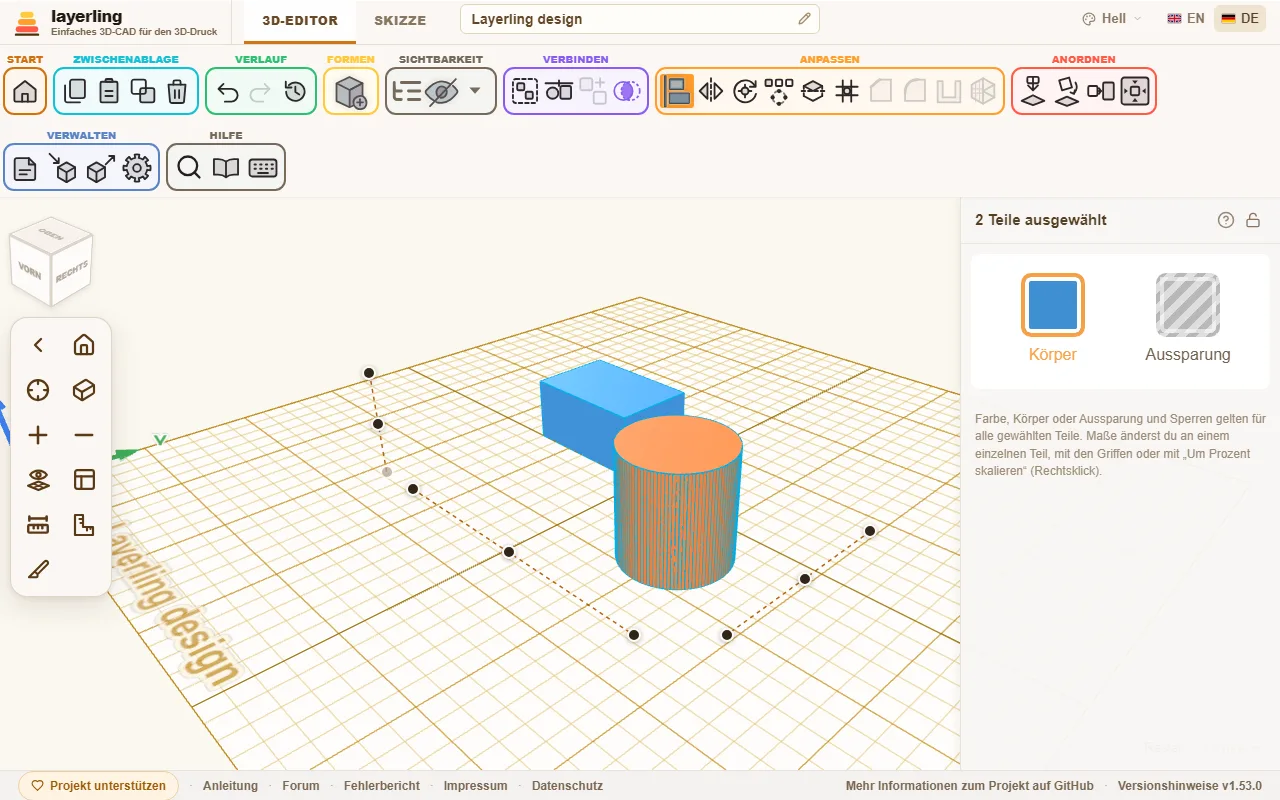
Die Taste dafür ist L. Esc bricht ab.
Spiegeln
„Spiegeln“ (M, oder per Rechtsklick auf die Auswahl) kippt die Auswahl an einer Ebene: „links-rechts“, „vorn-hinten“ oder „oben-unten“. Klicke dazu auf den passenden Achsenpfeil. Das ist praktisch für symmetrische Teile: Baue eine Hälfte, kopiere sie und spiegele die Kopie.
Drehen und den Drehpunkt setzen
Gedreht wird mit den gebogenen Pfeilen an der Form, mit den Zahlen in den Einstellungen oder mit R in 45°-Schritten. Ziehst du am Drehkreis, rastet die Drehung auf jedem Strich ein, also alle 22,5°; mit der Umschalttaste (Shift) wird es feiner, dann gibt es zusätzliche Striche alle 11,25°. Ziehst du außerhalb des Kreises, drehst du frei in 1°-Schritten, mit Shift in 45°-Schritten. Normalerweise dreht sich die Auswahl um ihre Mitte. Manchmal soll sie das nicht, etwa wenn ein gekipptes Rohr an seinem Ende weitergedreht werden soll. Dafür gibt es „Drehpunkt setzen“: Klicke danach auf eine Fläche. Eine ebene Fläche gibt ihren Mittelpunkt vor, zum Beispiel die Achse eines Rohrendes. Die Auswahl dreht sich jetzt um diesen Punkt. Ein zweiter Klick auf das Werkzeug hebt ihn wieder auf.
Die Winkel bleiben am Körper. In seinen Einstellungen zeigt „Drehung“ sie als „Um X“, „Um Y“ und „Um Z (Höhe)“, benannt wie die Position: Y läuft quer über die Platte, Z nach oben. Tippst du dort einen Winkel ein, dreht sich der Körper darauf – um seine Mitte oder um seinen eigenen Drehpunkt, falls er einen hat. Solange ein gedrehter Körper ausgewählt ist, stehen seine Winkel auch unter ihm auf der Arbeitsfläche; „Drehwinkel gedrehter Körper anzeigen“ in den Einstellungen schaltet das ab.
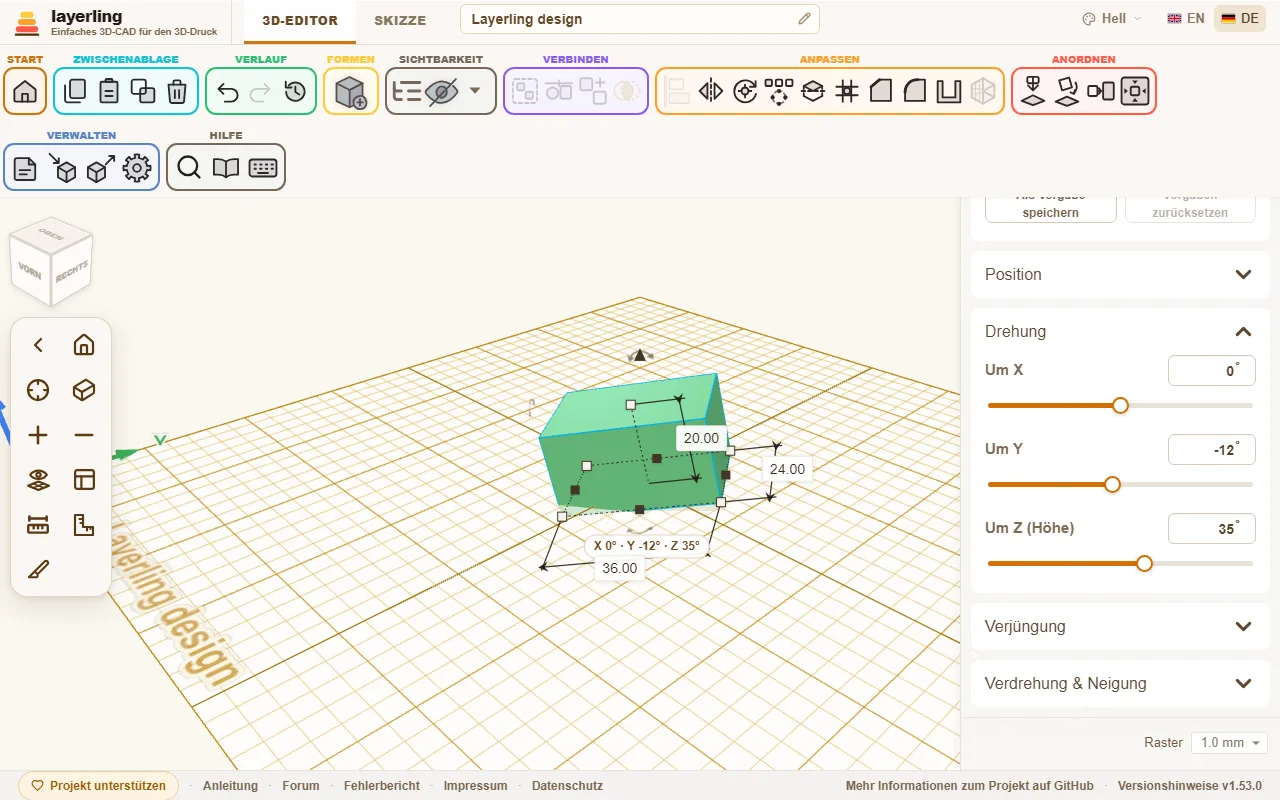
Ist ein Körper gewählt, gehört der Drehpunkt zu diesem Körper: Wähle andere Teile und komm zurück, und er ist noch da. Er wandert, dreht sich und skaliert mit dem Körper, wird im Projekt gespeichert und kommt mit „Rückgängig“ zurück. Unter „Position“ hat der Drehpunkt eigene Werte für X, Y und Z, die du eintippen oder verschieben kannst, und „Entfernen“ nimmt ihn weg. Die rote Markierung des Drehpunkts kannst du auch mit der Maus ziehen: Sie gleitet über die Oberfläche der Körper und rastet an Ecken, Kantenmitten und Kanten ein, so dass ein Scharnierstift genau auf eine Ecke kommt. Sind mehrere Körper gewählt, gilt der Drehpunkt nur für diese Auswahl, und eine neue Auswahl hebt ihn auf.
Auf eine Fläche legen
Ein Teil soll für den Druck auf seiner besten Seite liegen? Wähle es aus, klicke auf „Auf Fläche legen“ und dann auf die Fläche, die nach unten soll. Wenn du mit dem Zeiger über das Teil fährst, leuchtet die Fläche darunter auf, du siehst also vorher, welche du gleich nimmst; drehe die Ansicht, um die anderen Seiten zu prüfen. Das Teil dreht sich so, dass diese Fläche auf der Arbeitsebene liegt.
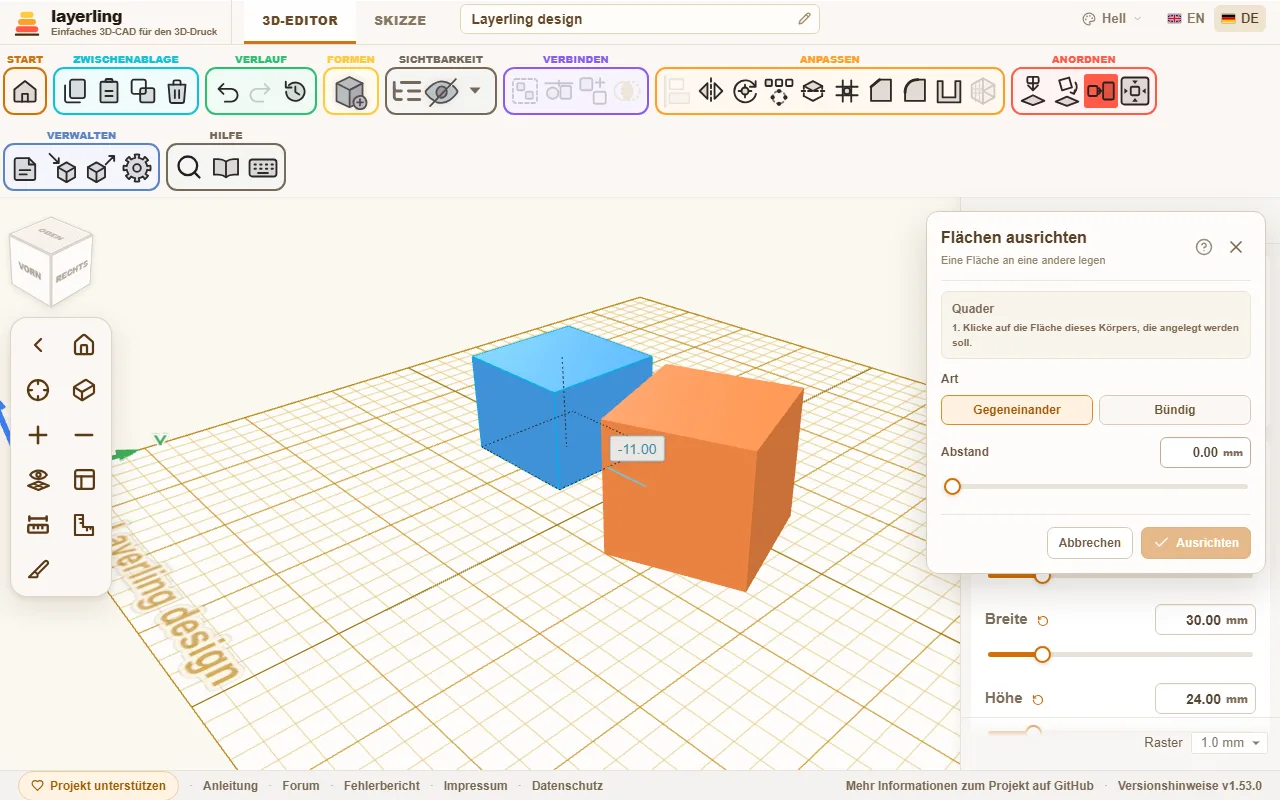
Zwei Teile sollen Fläche an Fläche liegen oder bündig abschließen? Wähle das Teil aus, das sich bewegen soll, klicke auf „Flächen ausrichten“, dann auf seine Fläche und danach auf die Fläche des anderen Teils. Im Panel legt „Gegeneinander“ die Flächen aneinander (Rücken an Rücken, berührend), „Bündig“ legt sie nebeneinander in eine Ebene; „Abstand“ lässt Platz dazwischen, etwa als Spiel. „Ausrichten“ bewegt das Teil: Es dreht sich auf kürzestem Weg, bis die Flächen parallel sind – gar nicht, wenn sie es schon sind –, und rückt dann nur auf die andere Fläche zu, behält seine seitliche Lage also. Das andere Teil bleibt, wo es ist, und ein Rückgängig nimmt alles zurück.
Ähnlich einfach sind „Auf die Arbeitsebene fallen lassen“ (D), das die Auswahl auf die Arbeitsebene absetzt, und „Auf der Arbeitsebene zentrieren“.
Mit C nimmst du die Auswahl auf, wie mit Cruise in Tinkercad: Sie hängt am Mauszeiger und legt sich auf die Fläche eines anderen Körpers, über der du gerade bist, auch auf eine schräge. Ein Klick setzt sie dort ab, Esc lässt sie, wo sie war. Ihre Unterseite liegt dann auf der Fläche, und sie richtet sich nach deren Kanten aus wie eine neue Form; eine eigene Drehung um ihre Hochachse behält sie. Mehrere Teile wandern zusammen und behalten ihren Abstand. Über der leeren Platte stellt C ein gekipptes Teil wieder aufrecht auf die Arbeitsebene.
Muster: Reihe und Kreis
Für Lochraster, Lochkreise und Zahnkränze gibt es das „Muster“. Wähle die Formen aus, die vervielfältigt werden sollen, und klicke im Menüband darauf.
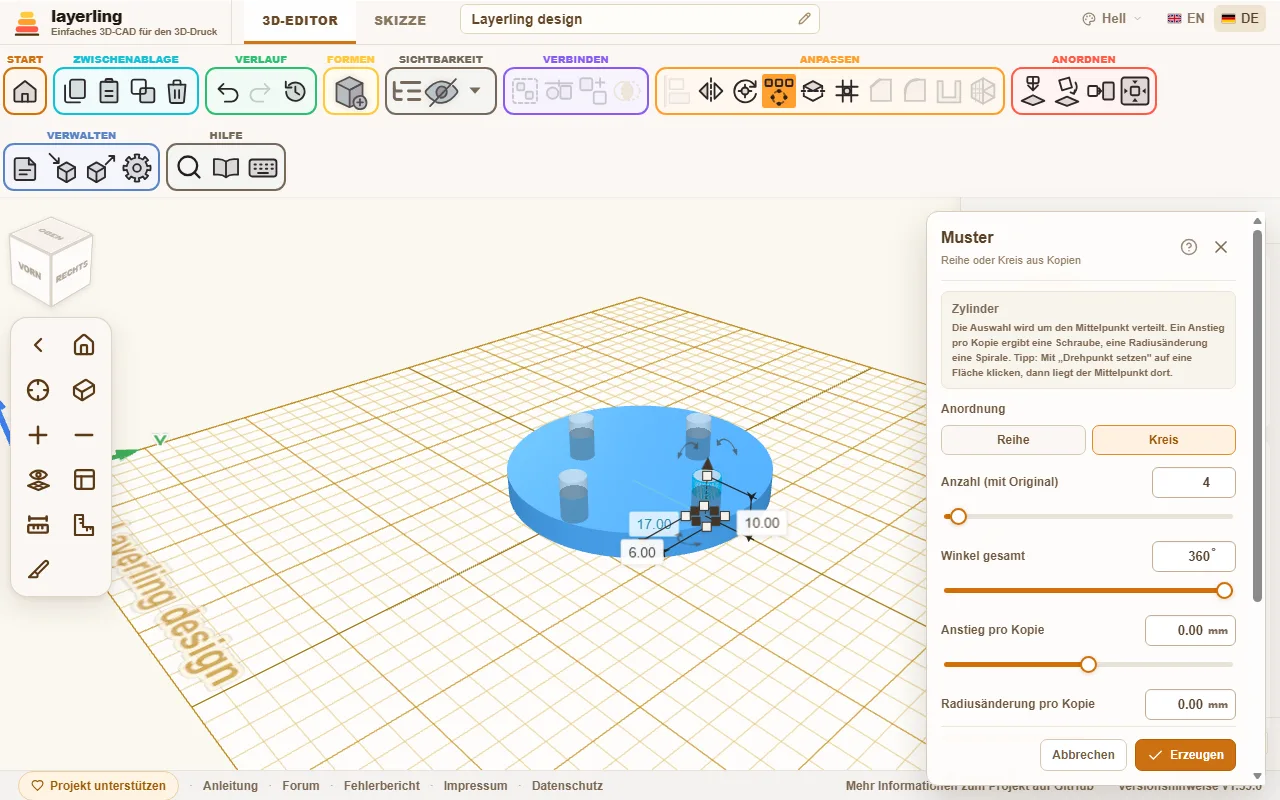
- „Reihe“: Die Auswahl wird mit gleichem Abstand wiederholt. Die Reihe läuft in allen drei Achsen zugleich, mit „Abstand X“, „Abstand Y“ und „Abstand Z (Höhe)“: Einer allein gibt eine gerade Reihe, zwei oder drei eine schräge Reihe oder eine Treppe. Ein negativer Abstand legt die Reihe in die andere Richtung.
- „Kreis“: Die Auswahl wird um einen Mittelpunkt verteilt. Wie viele Kopien es gibt, stellst du bei „Anzahl (mit Original)“ ein, der „Winkel gesamt“ ist für einen vollen Kreis 360°. Stelle ein, ob sich die Kopien mitdrehen sollen. „Anstieg pro Kopie“ hebt jede Kopie ein Stück höher als die vorige (eine Schraube oder aufsteigende Spirale), und „Radiusänderung pro Kopie“ rückt sie weiter vom Mittelpunkt weg oder näher heran (eine flache Spirale); zusammen ergeben sie eine kegelige Spirale.
Tipp: Setze vorher mit „Drehpunkt setzen“ den Drehpunkt auf eine Fläche, dann liegt der Mittelpunkt des Kreises genau dort.
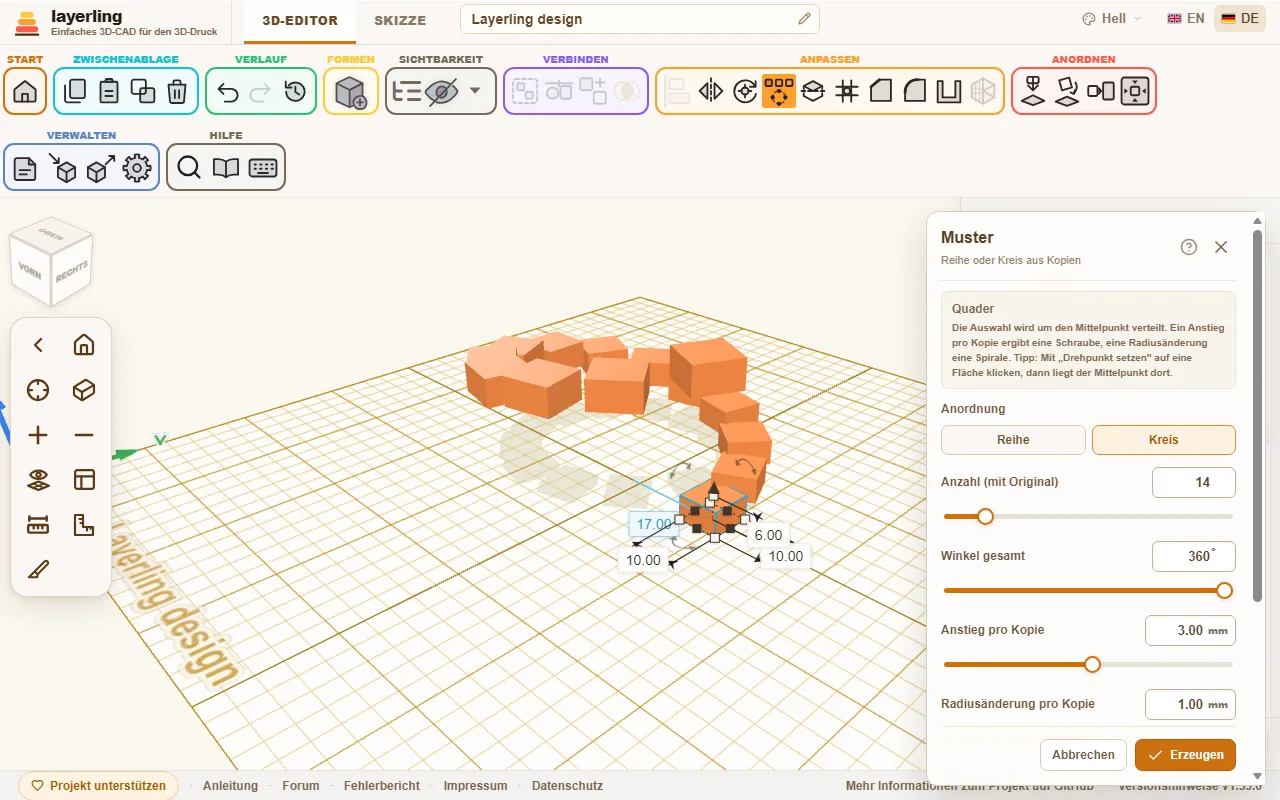
Die Kopien erscheinen zuerst als Vorschau. Erst „Erzeugen“ legt sie an. Sind die Kopien Aussparungen, gruppierst du sie danach mit dem Körper, in den sie schneiden sollen.
Lochmuster auf einer Fläche
Für Lüftungsschlitze, Lautsprechergitter, Körbe und Gehäuse verteilt das „Lochmuster“ Löcher gleichmäßig auf einer ebenen Fläche. Du musst dafür kein Loch einzeln anlegen, vervielfältigen und an die Wand setzen. Wähle genau einen Körper aus und klicke in der Gruppe „Anpassen“ der Werkzeugleiste auf „Lochmuster“, gleich neben dem Muster. Du kannst auch mit der rechten Maustaste auf den Körper klicken oder es mit Strg+K suchen.
- Klicke eine ebene Fläche des Körpers an. Die ganze ebene Fläche um deinen Klick zählt, nicht nur das Dreieck unter dem Mauszeiger. Eine gewölbte Fläche geht nicht: Du bekommst einen Hinweis und klickst eine ebene an.
- Stelle im Fenster ein, wie die Löcher aussehen und liegen:
- „Lochform“: „Rund“, „Quadratisch“, „Rechteckig“, „Sechseck“ oder „Langloch“.
- Größe: der „Durchmesser (Ø)“ eines runden Lochs, die „Seitenlänge“ eines quadratischen, „Breite“ und „Höhe“ bei Rechteck und Langloch. Beim Sechseck gilt das Maß „Durchmesser über die Ecken (Ø)“.
- „Abstand Mitte zu Mitte“: der Abstand von einer Lochmitte zur nächsten. Ist er kleiner, als die Löcher zulassen, setzt layerling ihn auf das kleinste mögliche Maß, damit zwischen den Löchern noch ein Steg bleibt.
- „Wand zwischen den Löchern“: derselbe Abstand, nur anders gesagt: der Steg, der zwischen zwei Nachbarlöchern stehen bleibt, also die Wandstärke im Druck. Stellst du ihn ein, folgt der Abstand von Mitte zu Mitte, und umgekehrt. Bei Sechsecken, Rechtecken und Langlöchern misst layerling den kleinsten Abstand zwischen den Rändern.
- „Anordnung“: „Raster“ legt die Löcher in Zeilen und Spalten. „Versetzt“ rückt jede zweite Zeile um einen halben Abstand und die Zeilen näher zusammen, so dass jedes Loch Nachbarn im gleichen Abstand hat - mit Sechsecken ergibt das eine Wabe.
- „Rand zur Flächenkante“: der freie Abstand zwischen den Löchern und der Kante der Fläche. Nur Löcher, die ganz innerhalb von Fläche minus Rand liegen, werden angelegt; was darüber hinausragen würde, fällt weg. Auch um Öffnungen in der Fläche bleibt dieser Rand.
- „Tiefe“: „Durch die ganze Form“ (die Vorgabe) schneidet durch die ganze Wand. Mit „Eigene Tiefe“ gibst du die Tiefe in Millimetern an, etwa für Vertiefungen.
- Die Löcher erscheinen sofort als Vorschau auf der Fläche und ändern sich mit jedem Wert. Das Fenster sagt, wie viele Löcher passen. Mit „Andere Fläche“ wählst du eine andere Fläche, Esc schließt das Werkzeug, und wie die anderen Werkzeugfenster lässt es sich an der Titelleiste verschieben.
- Erst „Erzeugen“ legt die Löcher an.
Die Löcher sind ganz gewöhnliche Aussparungen und mit dem Körper gruppiert, genau wie nach „Gruppieren“: Nichts ist eingebacken. „Gruppierung aufheben“ löst die Gruppe wieder auf und gibt jedes Loch frei, das du dann einzeln verschieben, ändern oder löschen kannst. Das Ganze ist ein Schritt für „Rückgängig“. Mehr als 400 Löcher auf einmal legt das Werkzeug nicht an; dann machst du die Löcher größer oder den Abstand weiter.
Eine KI kann dasselbe über die MCP-Schnittstelle tun, mit layerling_perforate_face (siehe das Kapitel KI mit MCP).
Mehrere Teile auf einmal ändern
Sind mehrere Teile ausgewählt, zeigt das Eigenschaften-Feld rechts, wie viele es sind, und bietet an, was für alle zugleich gilt: „Körper“ oder „Aussparung“, eine Farbe für alle (ein Klick auf „Körper“ öffnet die Farben) und das Schloss zum Sperren. Ist die Auswahl gemischt, macht ein Klick alle zu Körpern oder alle zu Aussparungen. Gesperrte Teile bleiben, wie sie sind. Maße änderst du mit den Griffen, mit „Um Prozent skalieren“ oder indem du eine Zahl in ein Maßschild tippst. Bei mehreren Teilen ist die Zahl das Maß der ganzen Auswahl: Alle Teile wachsen mit, samt den Abständen dazwischen, wie beim Ziehen am Griff. Körper und Aussparung gehen auch per Rechtsklick oder mit S und H.
Um Prozent skalieren
Sollen ein oder mehrere Teile um denselben Anteil größer oder kleiner werden, etwa alle Teile einer Druckdatei um 20 %, nimmst du „Um Prozent skalieren“. Wähle die Teile aus, klicke mit der rechten Maustaste darauf und wähle „Um Prozent skalieren“, oder suche es mit Strg+K.
Bei „Neue Größe“ gibst du die neue Größe in Prozent der jetzigen ein: 120 % ist ein Fünftel größer, 50 % halb so groß. Breite, Tiefe und Höhe ändern sich dabei gleich, die Proportionen bleiben also erhalten. Die Unterseite bleibt, wo sie ist, so dass nichts in die Platte rutscht.
Bei mehreren Teilen wählst du, wie sie wachsen:
- „Zusammen“: Die Teile wachsen um ihre gemeinsame Mitte, die Abstände wachsen mit. Das Ganze wird größer, als wäre es ein Teil.
- „Jedes für sich“: Jedes Teil wächst an seinem Platz, die Abstände dazwischen bleiben gleich.
Erst „Skalieren“ ändert den Entwurf, und ein Schritt zurück macht es wieder rückgängig. Gesperrte Teile bleiben, wie sie sind.
Rückgängig machen
„Rückgängig“ (Strg+Z) und „Wiederherstellen“ (Strg+Umschalt+Z oder Strg+Y) gehen Schritt für Schritt durch deinen Verlauf. Wie viele Schritte mit dem gespeicherten Entwurf mitreisen, stellst du in den Einstellungen unter „Verlauf“ ein.
Zurückschauen: die Verlaufsansicht
„Verlauf“, neben Rückgängig und Wiederherstellen, öffnet einen Blick in deinen Verlauf, ohne etwas zu ändern. Die Arbeitsfläche zeigt den Entwurf, wie er war, und ein Schieber unten geht durch alle Rückgängig-Schritte: ganz rechts der aktuelle Stand, jeder Schritt nach links ein Rückgängig früher, und Stände, die du rückgängig gemacht hast, liegen rechts vom aktuellen. Die Pfeiltasten gehen durch die Stände, Esc kehrt zum aktuellen Stand zurück. Du kannst die Ansicht derweil drehen und zoomen, aber nichts auswählen oder verschieben; der Entwurf selbst bleibt genau, wie er ist. Verdeckt die Leiste etwas, ziehst du sie an ihrer Titelleiste weg; ein Doppelklick darauf holt sie zurück.
Zwei Dinge kannst du aus einem früheren Stand mitnehmen. „Neues Projekt aus diesem Stand“ legt diesen Stand als neuen Entwurf in der Übersicht an, benannt nach diesem hier mit der Zeit des Standes in Klammern - bei einem Entwurf, der gespeichert wurde, bevor layerling Zeiten festhielt, steht stattdessen „Kopie“ - und mit dem Verlauf bis dorthin, sodass Rückgängig dort weitergeht. „Diesen Stand exportieren“ öffnet den gewohnten Export mit diesem Stand als Entwurf, sodass du ihn als STL, 3MF, STEP, Bild oder LYL-Datei mit dem Verlauf bis zu diesem Stand sichern kannst.
„Verlauf löschen“ sitzt allein unten links in der Leiste. Nach einer Rückfrage entfernt es jeden früheren Schritt endgültig: Der Entwurf behält den Stand, den er jetzt hat (nicht den gezeigten), Rückgängig hat nichts mehr, wohin es zurückkann, und eine danach gespeicherte Datei enthält keinen Verlauf. Es dient dazu, einen Entwurf ohne seine Vergangenheit weiterzugeben oder die Rückgängig-Schritte neu zu beginnen. Es lässt sich nicht zurücknehmen; um nur eine Datei ohne Verlauf weiterzugeben, wähle beim Export stattdessen „Keine“.