
Für den 3D-Druck vorbereiten
Den eigenen Drucker wählen, gewarnt werden, wenn etwas nicht passt, und das Teil richtig hinlegen.
Den Drucker wählen
Öffne die Einstellungen (das Zahnrad im Menüband, „Arbeitsbereich-Einstellungen“) und wechsle zum Bereich „Arbeitsebene“. Bei „Drucker“ suchst du deinen Drucker aus einer Liste von über fünfzig gängigen Modellen aus, darunter Bambu Lab, Prusa, Creality, Anycubic, Elegoo und viele mehr.
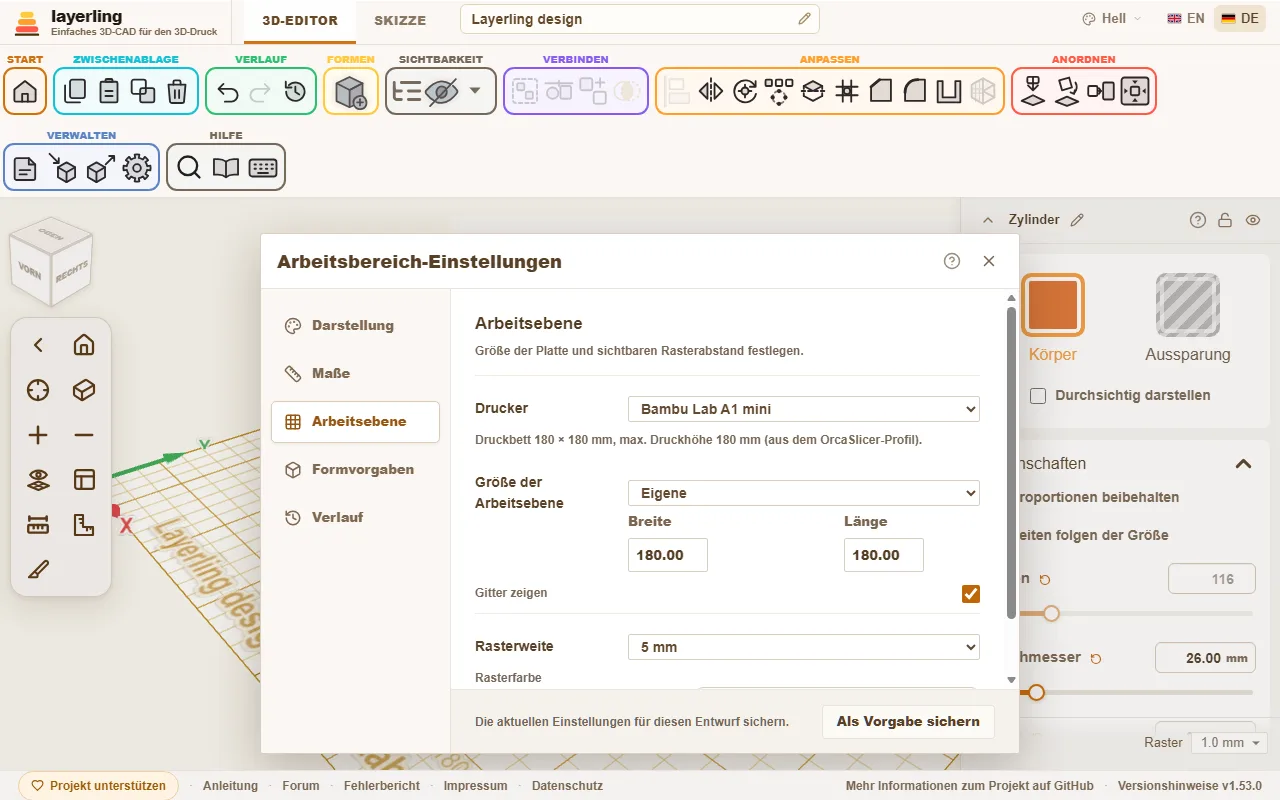
Damit passiert dreierlei:
- Die Arbeitsebene bekommt die Größe des Druckbetts.
- In der Ecke der Arbeitsfläche stehen der Name des Druckers und sein Bauraum. Wen die Beschriftung stört, schaltet sie unter „Arbeitsebene“ mit „Beschriftung der Platte“ ab; das gilt auch für den Namen des Entwurfs vorne links.
- layerling warnt, wenn etwas nicht passt.
Die Druckerprofile stammen aus OrcaSlicer, sie sind also dieselben, die auch dein Slicer kennt. Möchtest du ohne Drucker arbeiten, wählst du „Kein Drucker – freie Größe“. Die Größe der Arbeitsebene kannst du auch von Hand einstellen.
Wenn etwas nicht passt
Ein Körper, der über den Rand der Druckplatte hinausragt, wird markiert. Dazu erscheint eine Meldung, welche Seiten wie weit überstehen. Genauso ist es, wenn das Teil zu hoch ist: Die Höhe zählt vom untersten Körper aus, so wie der Slicer das Modell absetzt.
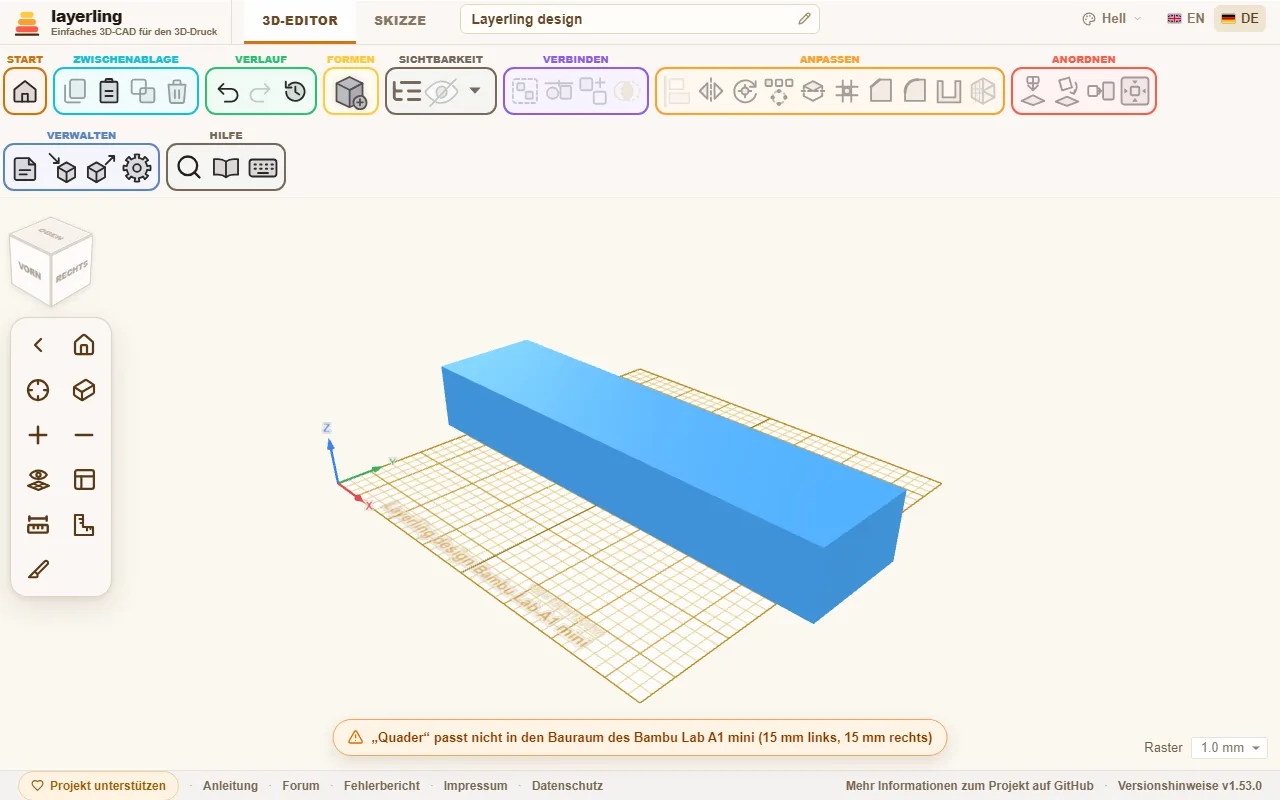
Die Warnung hindert dich nicht am Weiterarbeiten. Sie ist ein Hinweis, damit du nicht erst im Slicer feststellst, dass das Teil zu groß ist. Ein zu großes Teil lässt sich oft aufteilen: schneide es mit „Teilen“ in zwei Hälften und drucke beide getrennt.
Das Teil richtig hinlegen
Wie ein Teil auf der Platte liegt, entscheidet über Festigkeit und Aussehen. Dabei helfen zwei Werkzeuge im Bereich „Anordnen“:
- „Auf Fläche legen“: eine Fläche anklicken, und das Teil liegt mit dieser Seite unten. Die beste Druckrichtung mit einem Klick.
- „Auf die Arbeitsebene fallen lassen“ (D): setzt das Teil auf die Arbeitsebene, wenn es irgendwo in der Luft hängt.
Ein paar Faustregeln für die Richtung:
- Flache, große Flächen nach unten. Sie haften am besten.
- Lange Teile, die belastet werden, so legen, dass die Schichten nicht senkrecht zur Belastung verlaufen. Schichten sind die schwächste Richtung.
- Überhänge über 45° vermeiden oder mit Stützen im Slicer versehen.
Überhänge finden
Im Menü neben dem Auge („Sichtbarkeit“) schaltet Überhänge zeigen die Überhänge ein. Jede Fläche, die steiler als 45° nach unten zeigt, erscheint dann rot-weiß schraffiert – dort bräuchte der Drucker Stützen. Was auf der Platte aufliegt, bleibt frei. So siehst du schon beim Konstruieren, ob eine Kugel, ein Bogen oder eine waagerechte Bohrung ohne Stützen geht; die Tropfenbohrung ist genau dafür da. Drehst du das Teil oder legst es mit „Auf Fläche legen“ anders hin, wandert die Schraffur sofort mit.
Wie steil dein Drucker schafft, stellst du in den Einstellungen unter „Darstellung“ ein: von 30° (vorsichtig) bis 70° (für Drucker mit guter Bauteilkühlung). Eine Fläche, die auf einem anderen Körper aufliegt, wird trotzdem markiert – layerling sieht nur die Fläche selbst.
Wandstärke, Spiel und Fasen
- Wände sollten mindestens zwei Druckbahnen breit sein, bei einer 0,4-mm-Düse also 0,8 mm. Robuste Teile brauchen 1,2 bis 2 mm.
- Wo zwei Teile ineinanderpassen, brauchst du Spiel: meist 0,2 bis 0,4 mm, je nach Drucker. Baue ein kleines Test-Paar, bevor du das große Teil druckst.
- Die untere Kante, die auf der Platte aufliegt, fasen viele Leute leicht. Das verhindert, dass sich die erste Schicht ausbreitet („Elefantenfuß“).
Wenn es losgehen soll
Wähle „Exportieren“ und dann STL oder 3MF. STL ist das einfachste Format. 3MF behält Namen und Farben der einzelnen Körper und ist deshalb praktisch, wenn du mehrere Farben druckst. Im Exportfenster siehst du dabei auch, wie viel Gramm und Meter Filament das Teil massiv bräuchte. Mehr im Kapitel Dateien und Speichern.