
Erste Schritte
Vom leeren Blatt zum ersten Teil für den 3D-Drucker – in fünf Minuten, ohne Konto und ohne Installation.
layerling ist ein Konstruktionsprogramm für den 3D-Druck, das direkt im Browser läuft. Du baust ein Teil aus einfachen Formen, schneidest Löcher hinein, rundest die Kanten und schickst es an den Slicer. Es gibt nichts zu installieren und nichts anzumelden. Was du baust, bleibt auf deinem Rechner.
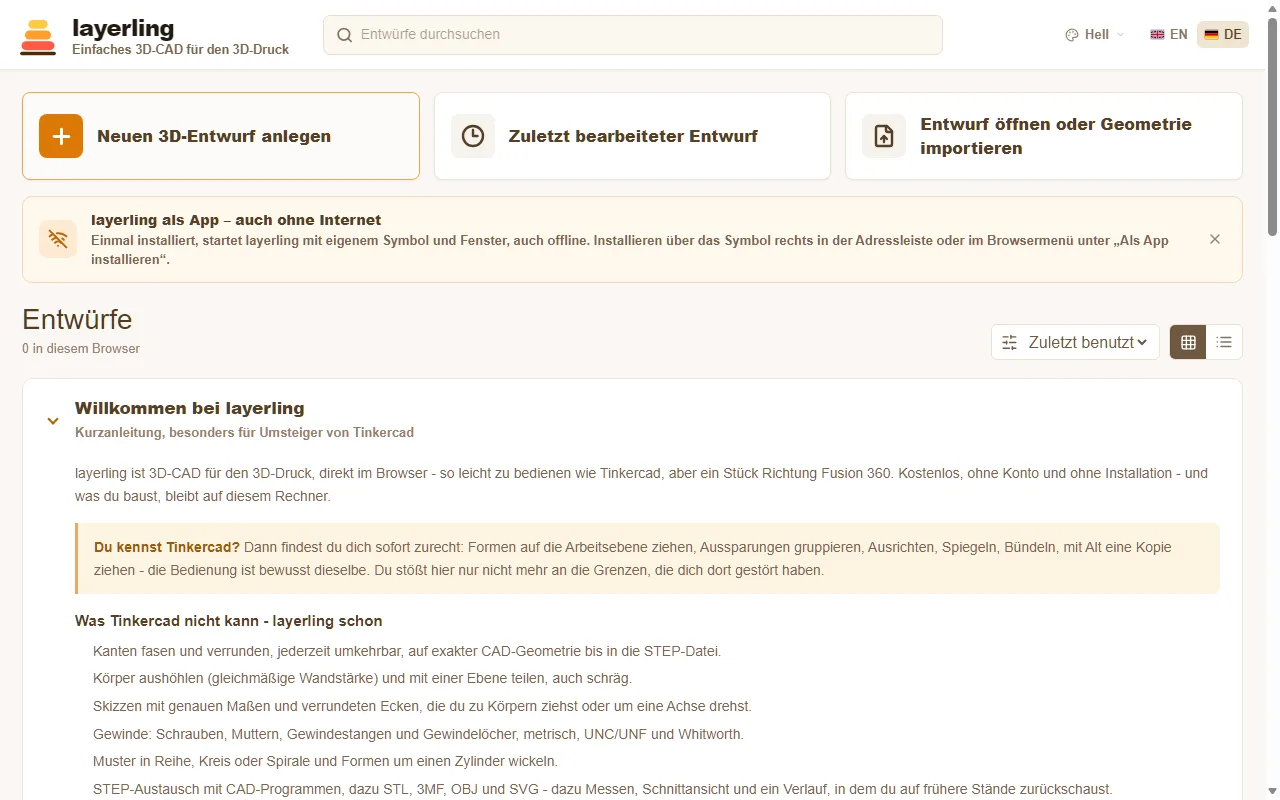
Einen Entwurf anlegen
Öffne layerling.com. Auf der Startseite klickst du auf „Neuen 3D-Entwurf anlegen“. Damit öffnet sich der Editor mit einer leeren Arbeitsebene, dem Gitter, auf dem alles entsteht.
Hast du schon eine Datei, die du weiterbearbeiten willst, nimmst du „Entwurf öffnen oder Geometrie importieren“. Das geht mit layerling-Entwürfen (.lyl) genauso wie mit STL-, OBJ-, 3MF-, STEP- oder SVG-Dateien.
Alle deine Entwürfe erscheinen später auf der Startseite mit einem Vorschaubild. Sie liegen im Speicher deines Browsers und werden bei jeder Änderung automatisch gesichert. Ein Knopf zum Speichern gibt es deshalb nicht. Wie du Entwürfe in eine Datei packst und weitergibst, steht im Kapitel Dateien und Speichern.
Der Editor im Überblick
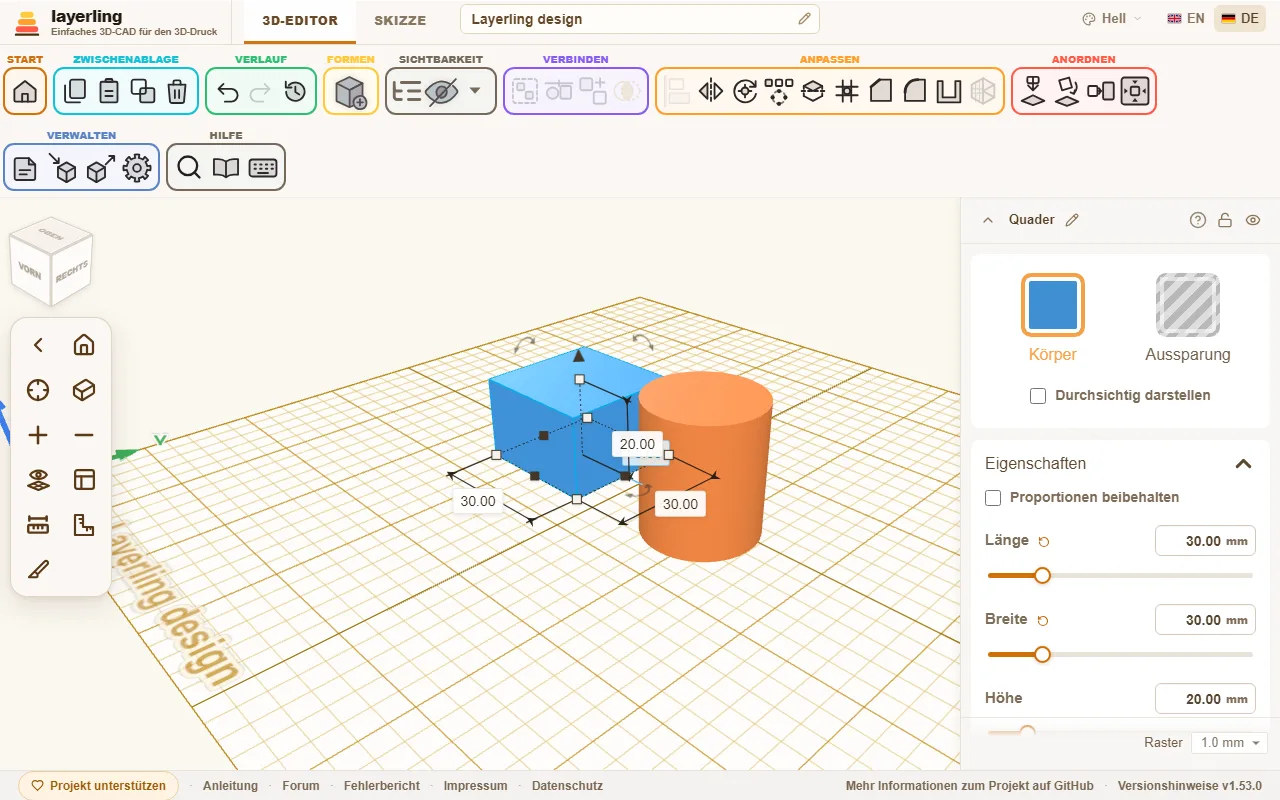
- Oben steht das Menüband. Es ist nach Aufgaben sortiert: „Zwischenablage“, „Verlauf“, „Formen“, „Sichtbarkeit“, „Verbinden“, „Anpassen“, „Anordnen“, „Verwalten“ und „Hilfe“. Wenn du mit der Maus über ein Symbol fährst, steht sein Name da. Wo du ein kleines Fragezeichen siehst, etwa an den Einstellungen einer Form, in der Formenbibliothek oder in den Werkzeugfenstern, führt es direkt zum passenden Kapitel dieser Anleitung.
- In der Mitte liegt die Arbeitsebene. Hier stellst du Formen hin, ziehst sie zurecht und siehst das Ergebnis.
- Rechts erscheinen die Einstellungen der ausgewählten Form: Farbe, Maße, Lage und alles, was die Form sonst noch ausmacht. Zahlen tippen ist genauer als ziehen.
- Links liegt die Kamerasteuerung mit dem Ansichtswürfel darüber. Mit ihr bewegst du dich durch die Szene, mehr dazu im Kapitel Ansicht und Arbeitsebene.
- Ganz oben wechselst du zwischen „3D-Editor“ und „Skizze“, benennst den Entwurf um und stellst Sprache und Farbschema ein.
Dein erstes Teil
Als Beispiel bauen wir einen Würfel mit einer Bohrung.
- Klicke im Menüband auf „Form hinzufügen“ und wähle „Quader“. Die Form hängt jetzt am Mauszeiger. Ein Klick auf die Arbeitsebene setzt sie ab.
- Rechts stellst du die Maße ein, etwa 40 mm Länge, 40 mm Breite und 20 mm Höhe.
- Setze auf gleiche Weise einen „Zylinder“ in die Mitte, mit 14 mm Durchmesser und 30 mm Höhe. Er soll höher sein als der Würfel, damit er ganz hindurchreicht.
- Wähle den Zylinder aus und klicke rechts auf „Aussparung“. Er wird durchscheinend: Aus dem Körper ist ein Werkzeug geworden, das Material wegnimmt.
- Markiere beide Formen und klicke auf „Gruppieren“. Der Würfel hat jetzt ein Loch.
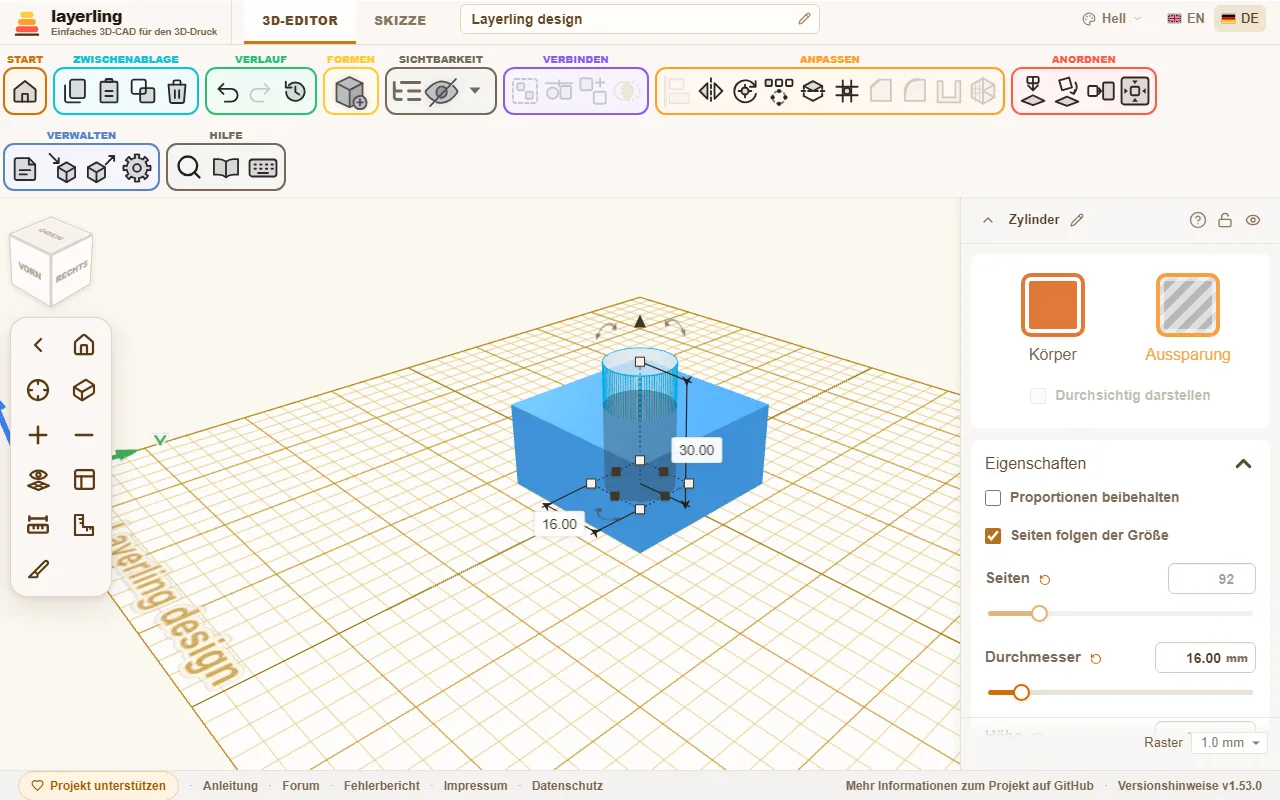
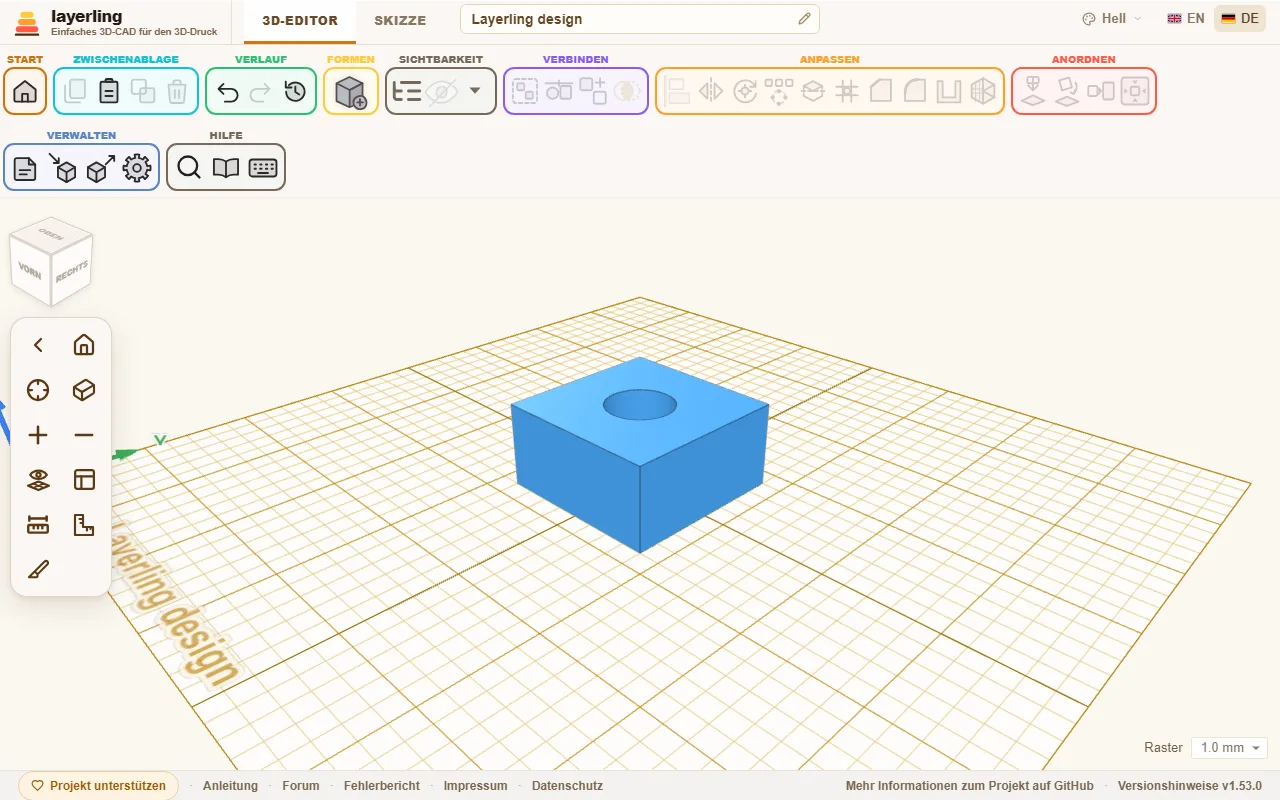
Genau so entstehen Bohrungen, Nuten und Taschen. Das Kapitel Körper und Aussparungen erklärt das ausführlich.
Neu seit deinem letzten Besuch
Wenn du layerling nach einer Aktualisierung wieder öffnest, zeigt dir eine Karte auf der Startseite, was seit deinem letzten Besuch dazugekommen ist: jede Version seitdem, die neueste zuerst. Warst du lange weg, rollst du in der Karte nach unten. Darunter holt „Frühere Versionen anzeigen ({count})“ auch die Versionen von vor deinem letzten Besuch dazu. Mit „Verstanden“ schließt du sie, und sie bleibt bis zur nächsten Aktualisierung weg. „Was ist neu?“ in der Fußzeile der Startseite zeigt die letzten Neuerungen jederzeit wieder. Der Browser merkt sich die zuletzt gesehene Version, und nichts über dich verlässt ihn.
Bei einer Kopie von layerling auf deinem eigenen Rechner oder Server hat der Hinweis „Update verfügbar“ einen Knopf, „Vorschau: Was bringt das Update?“, der auflistet, was das Update bringt, bevor du es einspielst. Die Liste wird nur beim Drücken des Knopfs von GitHub geholt.
Vom Entwurf zum Druck
Wenn dein Teil fertig ist, klickst du auf „Exportieren“, wählst STL oder 3MF und lädst die Datei herunter. Die öffnest du in deinem Slicer, zum Beispiel in Bambu Studio, PrusaSlicer, OrcaSlicer oder Cura. Wer seinen Drucker in den Einstellungen wählt, sieht schon beim Bauen, ob das Teil auf die Druckplatte passt. Mehr dazu im Kapitel Drucken.